

您站点上的每个页面和每篇文章都有一个网页地址(也称为 URL 或固定链接)。在本指南中,您将学习如何更改此地址的最后一部分,即别名。
以下是一个页面链接示例:
https://yourgroovydomain.com/my-page/
以下是一个博文链接示例:
https://yourgroovydomain.com/2024/01/01/first-blog-post
在上述示例中,URL 地址的最后一部分(称为“别名”)分别为 my-page 和 first-blog-post。
别名是链接的最后一部分,指向的是特定的页面。WordPress 会在您为页面、文章、分类或标签指定标题时自动生成别名。对于媒体项目,链接会使用您计算机或设备上的文件名。
如果您想更改链接的默认结构(例如,从博文链接中移除日期),请访问我们的指南,了解如何更改固定链接结构。
如果您创建了一个名为“主页”的页面,但并未将其设为主页,则该页面会像其他任何页面一样获得一个别名,例如 https://yourgroovydomain.com/home。一旦您将此页面设为主页,该别名将被删除,URL 将更改为 https://yourgroovydomain.com。
要更改特定页面或文章链接 (URL) 的别名(即最后一部分)请按照以下步骤操作:
- 在您站点的仪表盘中,导航至“页面”或“文章”。
- 点击您要编辑的页面或文章。
- 打开设置边栏。
如果您没有看到边栏,可能需要点击右上角的设置图标打开设置。此图标看起来像一个有两个不规则柱子的方块。

- 点击“别名”部分旁边的链接。

- 输入您希望设置的新别名,然后点击“X”关闭弹出窗口。别名部分将更新为新文本。
- 点击“保存”按钮或“发布”按钮,保存您的更改。
URL 不能包含某些字符,如空格、标点符号、货币符号以及任何非字母或数字的字符。在这些情况下,特殊字符会被替换为连字符 (-),或者直接从 URL 中省略。
某些字词不能用作固定链接,因为这些路径在 WordPress 站点上已被保留给文件夹使用。这些字词包括“avatar”、“bin”、“blog search”、“forums”、“gadgets”、“i”、“login”、“m”、“wp admin”、“wp content”、“wp includes”、“XML”,以及任意 4 位数字(例如,2024)。
当您更改页面或文章的别名时,WordPress.com 会自动创建重定向。使用旧链接的访客将被引导至新链接,因此现有的书签和共享链接仍可正常使用。
注意:这些自动创建的重定向仅适用于单个页面和文章的别名更改。如果您更改了站点的固定链接结构,则系统不会创建重定向。
任何两个页面、文章或媒体项目都不能共享同一链接地址。如果 WordPress 检测到同一链接被多次使用,它会在 URL 中添加一个数字以进行区分。
例如,如果您撰写了一篇名为“新年快乐”的文章,该链接将在 URL 的最后部分使用 happy-new-year。如果您在第二年撰写了一篇同一标题的类似文章,则其固定链接将变为 happy-new-year-2,以确保这两篇文章地址的唯一性。
要为新内容使用现有链接,并避免 URL 中添加 -2、-3 或 -4 等数字,则您需要更改旧内容的链接。
请按照以下步骤操作:
- 确定您站点上使用该 URL 的现有内容:
- 访问您站点的仪表盘,然后导航至“页面”、“文章”和“媒体”。
- 使用搜索选项,查找 URL 中使用目标别名的任何现有内容。
- 删除或更新现有内容:
- 创建新页面或文章,并指定所需标题。WordPress 应使用 URL 别名(不附加数字),因为该别名现已可用。
分类和标签页面的固定链接结构如下:https://yourgroovydomain.com/category/category-name
在上例中,“category-name”是名为“Category Name”的分类的别名。您可以通过更改分类或标签的名称来更改分类或标签页面的别名。了解如何编辑分类或标签以更改名称。
在使用商务版或电商版套餐的站点上,您可以编辑用于 URL 的别名,而无需受分类或标签名称的限制。
请按照以下步骤查看分类和标签页面的 URL 别名。
- 访问您站点的仪表盘。
- 导航至“文章 → 分类”或“文章 → 标签”。
- “别名”列将显示用于分类和标签页面的 URL 的最后一部分。
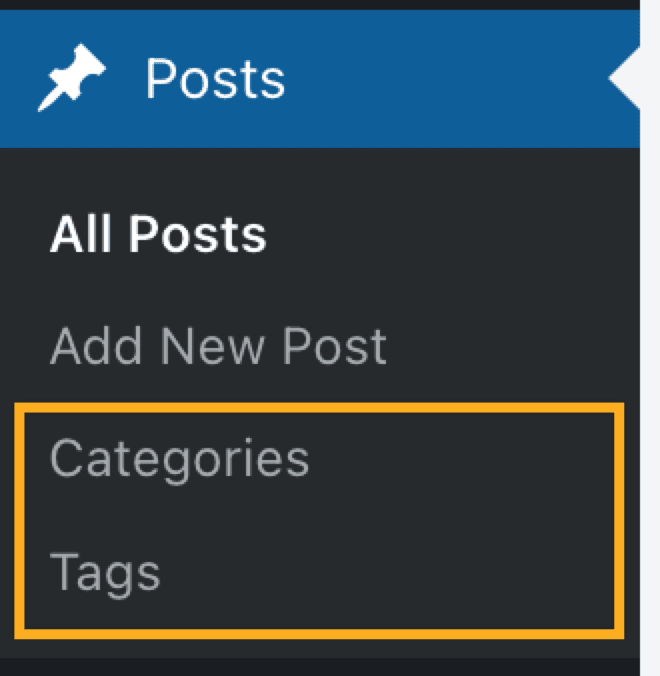

- 将鼠标悬停在分类或标签上,然后点击“编辑”链接。
- 查找“别名”字段。
- 为您的 URL 输入新文本。
- 点击“更新”按钮。
 WordPress.com 支持