

בכל עמוד או פוסט באתר שלך יש כתובת אינטרנט (נקראת גם כתובת URL או קישור קבוע). במדריך זה נלמד אותך איך לשנות את החלק האחרון של הכתובת, הנקרא מזהה לכתובת.
זוהי דוגמה לקישור לעמוד:
https://yourgroovydomain.com/my-page/
זוהי דוגמה לקישור לפוסט בבלוג:
https://yourgroovydomain.com/2024/01/01/first-blog-post
בדוגמאות שלעיל, החלק האחרון של כתובת ה-URL (המכונה 'מזהה לכתובת') הוא my-page ו-first-blog-post.
המזהה לכתובת הוא החלק בכתובת URL שמתייחס לעמוד הספציפי. מזהה לכתובת ייווצר על ידי WordPress באופן אוטומטי בהענקת כותרת לעמוד, לפוסט, לקטגוריה או לתגית. עבור פריטי מדיה, שם הקובץ במחשב או במכשיר משמש לקישור.
אם ברצונך לשנות את מבנה ברירת המחדל של הקישורים (לדוגמה, הסרת התאריך מהקישורים של הפוסטים בבלוג), ניתן לבקר במדריך שלנו כיצד לשנות את מבנה הקישורים הקבועים.
כשיוצרים עמוד בשם 'בית' שאינו מוגדר כעמוד הבית שלך, העמוד יקבל מזהה לכתובת בדיוק כמו כל עמוד אחר, למשל https://yourgroovydomain.com/home. לאחר הגדרת עמוד זה כעמוד הבית, המזהה לכתובת יוסר, וכתובת ה-URL תשתנה ל-https://yourgroovydomain.com בלבד.
כדי להשנות את מזהה לכתובת או את החלק האחרון של הקישור לפוסט או לעמוד, יש לבצע את הפעולות הבאות:
- בלוח הבקרה של האתר, יש לעבור אל עמודים או פוסטים.
- יש ללחוץ על העמוד או הפוסט שברצונך לערוך.
- יש לפתוח את הסרגל הצדי של ההגדרות.
אם הסרגל הצדי אינו מוצג מימין, ייתכן שצריך ללחוץ על סמל ההגדרות בפינה הימנית העליונה כדי להציג את ההגדרות. סמל זה נראה כמו ריבוע עם שתי עמודות לא זהות.

- יש ללחוץ על הקישור שליד המקטע מזהה לכתובת.

- יש להקליד מה ברצונך שיימצא במזהה לכתובת החדש שלך וללחוץ על סמל ה-X כדי לסגור את החלון הנפתח. מקטע המזהה לכתובת יתעדכן עם הטקסט החדש.
- לשמירת השינויים, יש ללחוץ על הכפתור 'שמירה' או 'פרסום'.
כתובות URL אינן יכולות לקבל תווים מסוימים, כגון רווחים, סימני פיסוק, סמלי מטבעות וכל מה שאינו אות או מספר. במקרים אלו, התו המיוחד מוחלף במקף ( – ) או מושמט מכתובת ה-URL בשלמותה.
לא ניתן להשתמש במילים מסוימות כקישור קבוע, מאחר שהנתיב שמור לתיקייה באתרי WordPress. המילים הבאות כוללות את המילים הבאות: "צלמית משתמש", "פח", "חיפוש בלוג", "פורומים", "גאדג'טים", "i", "login", "m", "wp admin", "wp content", "wp includes", "XML", וכן כל ארבע ספרות (למשל 2024).
כשמשנים כתובת של עמוד או של פוסט, הפלטפורמה של WordPress.com יוצרת ניתוב מחדש באופן אוטומטי. מבקרים שמשתמשים בקישור הישן יישלחו לספרייה החדשה, כדי שסימניות קיימות וקישורים משותפים ימשיכו לעבוד.
לתשומת לבך: ניתובים מחדש שנוצרו באופן אוטומטי יחולו רק על שינויי מזהה לכתובת עבור עמודים ופוסטים יחידים. אם תשנה את מבנה הקישור הקבועשל האתר, ניתוב מחדש לא ייווצר.
שני עמודים, פוסטים או פריטי מדיה אינם יכולים לשתף את אותה כתובת קישור. אם השירות של WordPress מגלה יותר מפעם אחת את אותו הקישור, הוא יוסיף מספר לכתובת ה-URL כדי לבדל אותו.
לדוגמה, אם כתבת פוסט בשם "שנה טובה", הקישור ישתמש happy-new-year בחלק האחרון של כתובת ה-URL. אם תכתוב פוסט דומה באותו השם בעוד שנה, המזהה לכתובת שבברירת מחדל יהיה happy-new-year-2 (שנה טובה 2), כדי לוודא שלשני הפוסטים יש כתובות ייחודיות.
כדי להשתמש בקישור קיים לתוכן חדש ולמנוע הוספה של מספרים כגון 2-, 3- או 4- לכתובת ה-URL, אפשר לשנות את הקישור של התוכן הישן.
יש לבצע את השלבים הבאים:
- יש לזהות את התוכן הקיים באתר שלך המשתמש בכתובת ה-URL:
- יש לעבור אל לוח הבקרה של האתר שלך כדי לנווט אל דפים, פוסטים ומדיה.
- יש להשתמש באפשרות החיפוש כדי לאתר כל תוכן קיים באמצעות המזהה לכתובת בכתובת ה-URL הרצויה.
- מחיקה או עדכון של התוכן הקיים:
- אם התוכן אינו נחוץ עוד:
- עמודים או פוסטים: יש לשלוח את התוכן לפח ואז למחוק אותו לצמיתות כדי להסיר אותו לחלוטין ממסד הנתונים של האתר.
- מדיה: יש למחוק את התמונה, הסרטון או פריט מדיה אחר (מדיה אינה עוברת לתיקיית הפח).
- אם ברצונך להשאיר את התוכן אך לשנות את כתובת ה-URL שלו:
- עמודים או פוסטים: עריכת הקישור הקבוע של התוכן הקיים.
- מדיה: ניתן להשתמש באחת מהאפשרויות במדריך זה כדי לעשות שימוש חוזר בכתובת ה-URL של הקובץ.
- אם התוכן אינו נחוץ עוד:
- יש ליצור עמוד או פוסט חדש ולהקצות את הכותרת הרצויה. השירות של WordPress צריך להשתמש במזהה לכתובת של כתובת ה-URL בלי לצרף מספרים, מאחר שהוא זמין כעת.
לעמודי קטגוריות ותגיות יש מבנה קישורים קבוע שנראה כך: https://yourgroovydomain.com/category/category-name
בדוגמה שלמעלה, 'category-name' הוא מזהה לכתובת עבור הקטגוריה בשם 'שם קטגוריה'. ניתן לשנות את המזהה לכתובת של עמוד קטגוריה או תגית על ידי שינוי שם הקטגוריה או התגית. כדאי ללמוד איך לערוך קטגוריה או תגית כדי לשנות את השם.
באתרים עם תוכנית Business או Commerce, אפשר לערוך את המזהים לכתובת של כתובת ה-URL בלי קשר לשם הקטגוריה או לתגית.
יש לבצע את השלבים שלהלן כדי להציג את המזהים לכתובת של כתובת ה-URL עבור עמודים של קטגוריות ותגיות.
- יש לעבור אל לוח הבקרה של האתר.
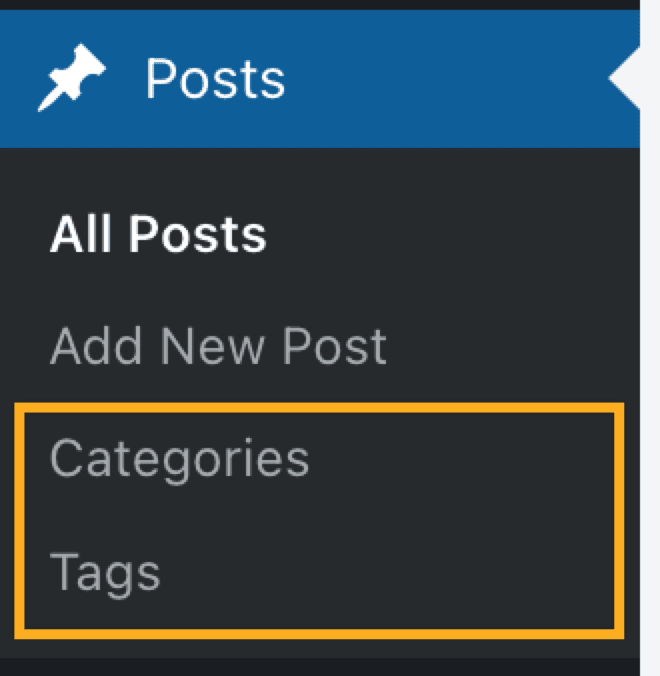
- כדי להתחיל, יש לעבור אל פוסטים ← קטגוריות או פוסטים ← תגיות.
- העמודה מזהה לכתובת תציג את החלק האחרון של כתובת ה-URL שמשמשת את עמודי הקטגוריות והתגיות.

- יש לרחף עם סמן העכבר מעל שם המשתמש הרצוי וללחוץ על הקישור 'עריכה'.
- יש לחפש את השדה 'מזהה לכתובת'.
- יש להקליד את הטקסט החדש עבור כתובת ה-URL שלך.
- יש ללחוץ על הכפתור 'עדכון'.
 תמיכה
תמיכה 
אתם חייבים להיות מחוברים על מנת לשלוח תגובה.