

;

Skip to main content


  • arrow icon
"); }; }); }; // SET THE CURRENT PAGE TO THE FIRST OR SECOND LEVEL OF THE LEFT NAV PANE IF THE CURRENT PAGE IS NOT WITHIN THE WIKI TREE if ($(".left-nav-pane a.mt-self-link").size() != 0) { $(".left-nav-pane a.mt-self-link").parent().addClass("current-page-wrapper"); }; $(window).on("load", function() { // ADD A CLASS TO THE NEW CONFIGURED SCREENS OVERVIEW PAGES FOR FORMATTING OVERRIDES $(".mt-content-container").addClass("has-left-nav-pane left-nav-pane-expanded"); prmPage = (pageUrl.includes("Planview_Enterprise_One/Portfolio_and_Resource_Management")); if (prmPage) { // PRM AND CTM/PPM PRO USE DIFFERENT MINDTOUCH TEMPLATES FOR THE FIRST AND SECOND LEVELS firstLevelContainer = ".mt-portfolio-container"; } else { firstLevelContainer = ".mt-category-container"; }; // DETERMINE IF THE PAGE IS A FIRST-LEVEL CATEGORY PAGE OR NOT firstCategoryLevel = ($(firstLevelContainer).size() != 0); // MOVE THE LEFT NAV PANE OUTSIDE THE MAIN BODY $(".mt-content-container").before($(".left-nav-pane")); // IF THE PAGE IS PRM OR CTM BUT NOT THE PRM/CTM HOME PAGE, INDENT THE TREE FURTHER RIGHT UNDER THE PRM OR CTM CATEGORY LEVEL (LEVEL 2) if ((secondLevelTreeStart) && (!firstCategoryLevel)) { $(".main-tree").addClass("second-level-tree-start"); }; // DISPLAY THE LEFT NAV PANE ONLY AFTER IT HAS BEEN BUILT AND MOVED $(".left-nav-pane").css("display", "block"); $(".left-nav-pane").addClass("left-nav-pane-expanded"); // EXPAND THE CURRENT PAGE'S PARENT LEVELS $(".current-page-containing-li").parents("ul,li").addClass("default-expand"); $(".default-expand").siblings(".parent-toggle").addClass("expanded"); $("ul.default-expand").css("display", "block"); // EXPAND ONE LEVEL BELOW THE CURRENT PAGE TO SHOW THE IMMEDIATE CHILDREN, IF ANY if ($(".current-page-containing-li > ul").size() == 1) { $(".current-page-containing-li > .parent-toggle").addClass("expanded"); $(".current-page-containing-li > ul").addClass("default-expand"); $(".current-page-containing-li > ul").css("display", "block"); }; widerNavPane(); // ADD A PARENT LINK ABOVE THE PAGE TITLE if ((($("#title").css("display")) != "none") && ($("meta[property='og:url']").size() != 0)) { $("#immediate-parent").insertBefore("#title"); $("#immediate-parent").css("display", "block"); }; // ADD A CLASS TO IMAGES THAT ARE LARGER THAN 500PX WIDE $("img").each(function(i) { if ($(this).width() >= 500) { $(this).addClass("csc-framework-large-graphic"); }; }); $(".csc-framework-large-graphic").addClass("left-nav-pane-expanded"); }); // EVENT LISTENER TO EXPAND OR COLLAPSE A PARENT IN THE LEFT HIERARCHY $(".parent-toggle").click(function() { if ($(this).hasClass("expanded")) { $(this).removeClass("expanded"); } else { $(this).addClass("expanded"); }; $(this).siblings("ul").toggle(); }); // FUNCTION TO PUSH THE MAIN BODY CONTENT TO THE RIGHT IF THE NAV PANE IS WIDER THAN NORMAL function widerNavPane() { $(".mt-content-container.has-left-nav-pane").css("margin-left", ""); var navPaneWidth = ($(".left-nav-pane").width()); if ((navPaneWidth > 250)) { navPaneWidth = navPaneWidth + 20; var marginSetting = navPaneWidth + 'px'; //$(".mt-content-container.has-left-nav-pane").css("margin-left", marginSetting); }; };/*]]>*/


Planview Customer Success Center

Export Reported Time to Excel

Workspace administrators can export all of the reported time during a given time period from various workspaces to a Microsoft Excel file. Click the following link for information on how to use the time reporting tool in ProjectPlace

To export the reported time:

  1. Click the tool selector tool selector new nav.png in the top navigation bar, and select the Time reporting tool.
  2. Click the settings icon Settings Icon.png at the top right corner of the window and select Export to Excel.

    Export Reported Time 2.png

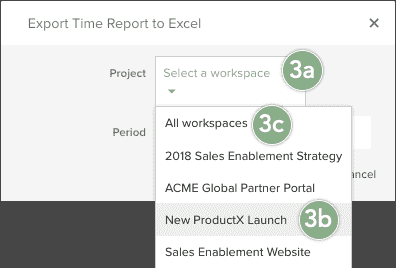
  3. A new window appears. Select the workspace (or project) you want to report time from. You can also select All workspaces to perform a bulk export.
    Export Report Time 3.png

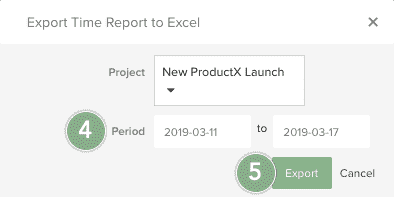
  4. Select a time period for which you want the reported time to be exported.
    Export Reported Time 4.png

  5. Click Export to generate the Microsoft Excel file with the reported time.