Payment Element de Stripe
Acepta métodos de pago de todo el mundo con un componente de interfaz de usuario seguro e integrable.
El Payment Element es un componente de interfaz de usuario para la web que te permite aceptar más de 100 métodos de pago, valida las entradas y maneja los errores. Úsalo solo o junto con otros componentes en la interfaz de tu aplicación web.
API compatibles
Stripe ofrece dos API de pagos principales compatibles con Elements. Recomendamos la API Checkout Sessions para la mayoría de las integraciones.
Utiliza la API Checkout Sessions para crear tu flujo de pago. Checkout Sessions cubre casos de uso similares a los de las intenciones de pago, incluidos los pagos básicos que utilizan
price_o el pago completo con partidas, impuestos, descuentos, envíos, suscripciones o Adaptive Pricing (solo disponible con Checkout Sessions).data Crea una página de proceso de compra con la API Checkout Sessions.
La API Payment Intents es una API de nivel inferior que modela solo el paso de pago. Especificas un importe final y creas tú mismo toda la lógica del proceso de compra, incluidos cálculo gravado, descuentos, envíos, suscripciones y conversión de divisas. Usa Payment Intents solo si quieres ser dueño del estado de tu proceso de compra y crear estas funciones tú mismo.
Crea una integración personalizada desde cero con la API Payment Intents.
Combina los elementos
El Payment Element interactúa con otros elementos. Por ejemplo, este formulario utiliza un elemento adicional para autocompletar los datos de pago y otro para recopilar la dirección de envío.
Nota
No puedes eliminar el contrato jurídico de porque es obligatorio para garantizar el cumplimiento de la normativa y el conocimiento adecuado por parte del usuario de las condiciones de servicio y las políticas de privacidad. El objeto condiciones no se aplica al contrato jurídico .
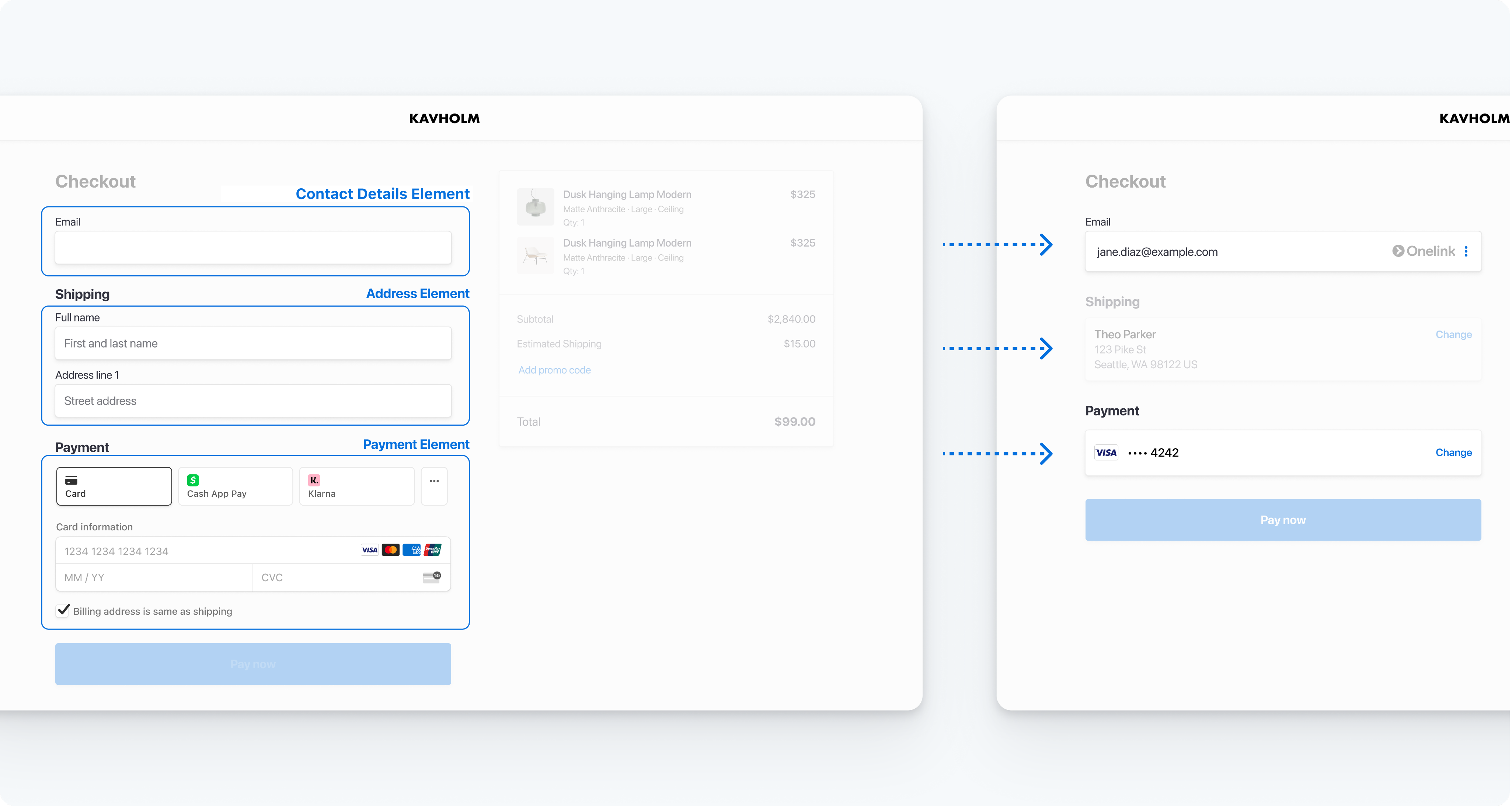 Formulario de pago que combina varios Elements
Para ver el código completo de este ejemplo, consulta Añadir Link a una integración de Elements.
También puedes combinar el Payment Element con el Express Checkout Element. En este caso, los métodos de pago de monedero como Apple Pay y Google Pay solo se muestran en el Express Checkout Element para evitar la duplicación.
Métodos de pago
Stripe te habilita ciertos métodos de pago de forma predeterminada. También podríamos habilitar métodos de pago adicionales después de notificártelo. Utiliza el Dashboard para habilitar o deshabilitar los métodos de pago en cualquier momento. Con el Payment Element, puedes usar métodos de pago dinámicos para:
- Gestionar los métodos de pago en el Dashboard sin codificación
- Mostrar de forma dinámica las opciones de pago más relevantes en función de factores como la ubicación, la divisa y el importe de la transacción
Por ejemplo, si un cliente de Alemania paga en euros, verá todos los métodos de pago activos que aceptan euros, comenzando con los que se usan ampliamente en Alemania.
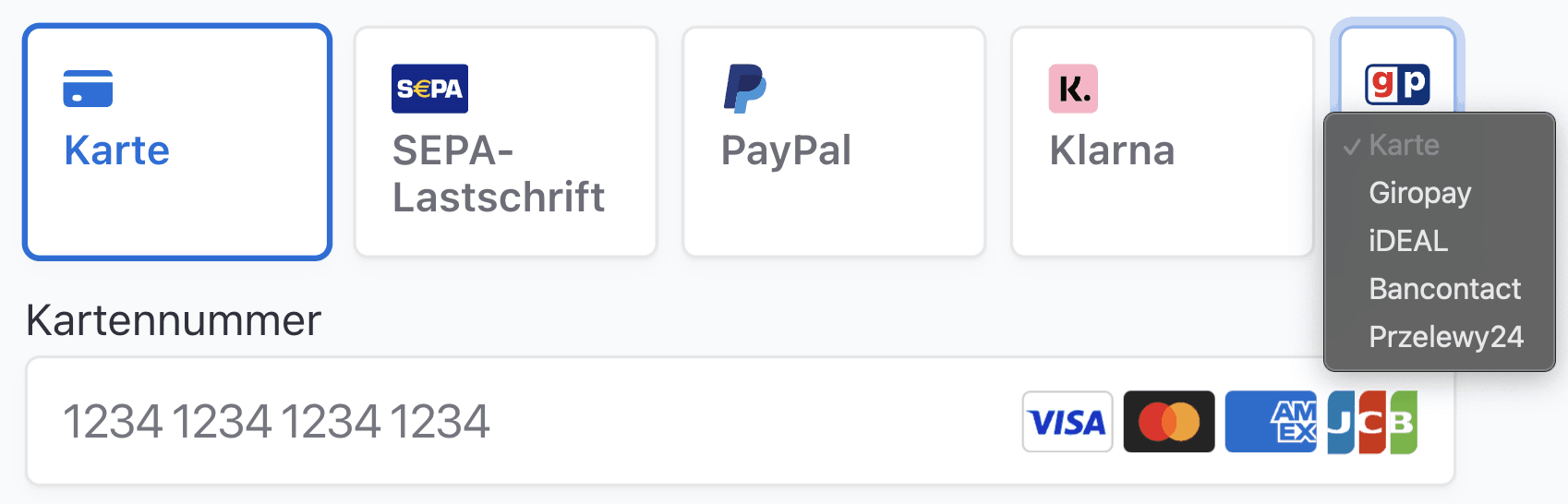
Muestra los métodos de pago en orden de relevancia para tu cliente
Para personalizar aún más la representación de los métodos de pago, consulta Personalizar los métodos de pago. Para añadir métodos de pago integrados fuera de Stripe, puedes utilizar métodos de pago personalizados.
Si tu integración requiere que enumeres los métodos de pago de forma manual, consulta la sección Enumera los métodos de pago de forma manual.
Diseño
Puedes personalizar el diseño del Payment Element para que se ajuste a tu flujo del proceso de compra. La siguiente imagen es el mismo Payment Element renderizado usando diferentes configuraciones de diseño.
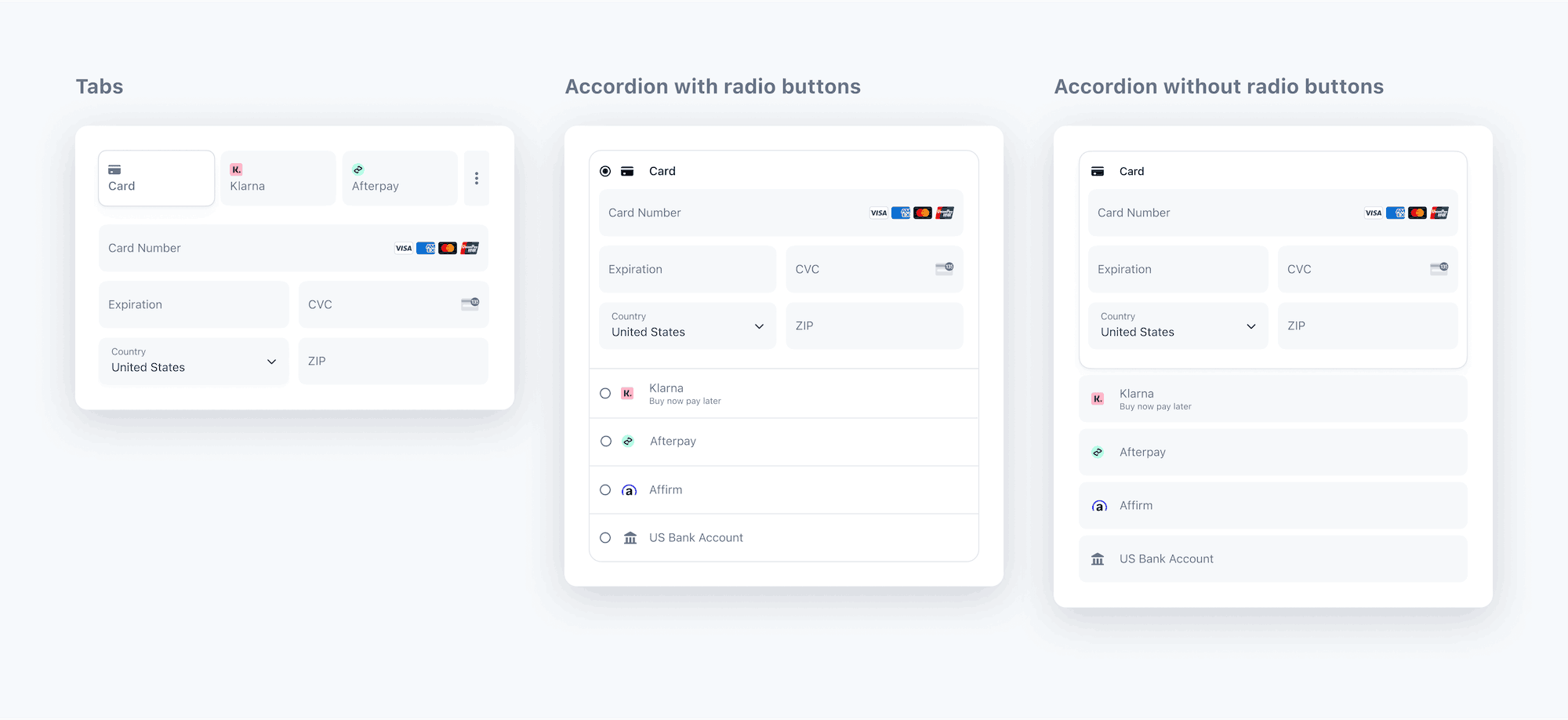
Payment Element con diferentes diseños.
El diseño de las pestañas muestra los métodos de pago de forma horizontal usando pestañas. Para usar este diseño, establece el valor de layout.type en tabs. También puedes especificar otras propiedades, como layout.defaultCollapsed.
const stripe = Stripe(); const appearance = { /* appearance */ }; const options = { layout: { type: 'tabs', defaultCollapsed: false, } };'pk_test_Dt4ZBItXSZT1EzmOd8yCxonL'
Aspecto
Usa la API Appearance para controlar el estilo de todos los elementos. Elige un tema o actualiza detalles específicos.
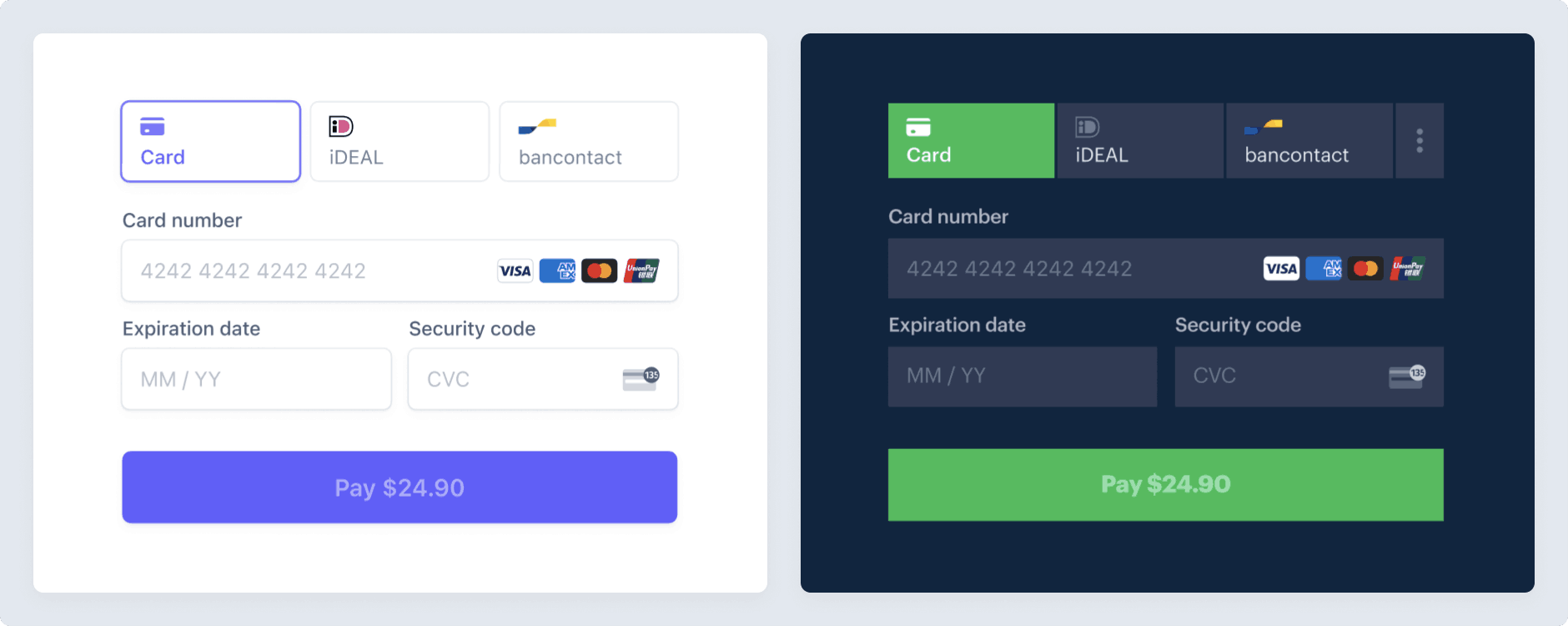
Por ejemplo, elige el tema «plano» y anula el color del texto principal.
const stripe = Stripe(); const appearance = { theme: 'flat', variables: { colorPrimaryText: '#262626' } };'pk_test_Dt4ZBItXSZT1EzmOd8yCxonL'
Consulta la documentación de la API de apariencia para obtener una lista completa de temas y variables.
Opciones
Los elementos Stripe aceptan más opciones que estos. Por ejemplo, muestra el nombre de tu empresa usando la opción de la empresa.
const stripe = Stripe(); const appearance = { /* appearance */}; const options = { business: { name: "RocketRides" } };'pk_test_Dt4ZBItXSZT1EzmOd8yCxonL'
El Payment Element acepta las siguientes opciones. Para obtener más información, consulta la entrada de referencia de cada opción.
| diseño | Diseño para Payment Element. |
| defaultValues | Información inicial del cliente para mostrar en el Payment Element. |
| empresa | Información sobre tu empresa para mostrarla en el Payment Element. |
| paymentMethodOrder | Pedido en el que se enumeran los métodos de pago. |
| campos | Si se desea mostrar ciertos campos. |
| readOnly | Si los datos de pago pueden modificarse. |
| condiciones | Si los mandatos u otros acuerdos legales se muestran en el Payment Element. El comportamiento predeterminado es mostrarlos solo cuando sea necesario. |
| monederos | Si se desea mostrar monederos como Apple Pay o Google Pay. El comportamiento predeterminado es mostrarlos cuando sea posible. |
Errores
Payment Element muestra automáticamente mensajes de error localizados dirigidos al cliente durante la confirmación del cliente para los siguientes códigos de rechazo:
card_declined card_velocity_ exceeded expired_card fraudulentgeneric_decline incorrect_cvc incorrect_number incorrect_zip insufficient_funds invalid_cvc invalid_expiry_ month invalid_expiry_ year live_mode_ test_ card lost_card processing_error stolen_card test_mode_ live_ card
Para mostrar mensajes de otros tipos de errores, consulta los códigos de error y la gestión de errores.